前言
最近利用空余时间做网盘上收藏好久的一个项目,项目中涉及到图片的上传和下载,使用的是分布式文件系统FastDFS。所以本篇博客就是记录我个人在虚拟机上搭建FastDFS与使用过程。
一、 FastDFS介绍
1.1 FastDFS简介
FastDFS是用c语言编写的一款开源的分布式文件系统。FastDFS为互联网量身定制,充分考虑了冗余备份、负载均衡、线性扩容等机制,并注重高可用、高性能等指标,使用FastDFS很容易搭建一套高性能的文件服务器集群提供文件上传、下载等服务。
1.2 FastDFS架构
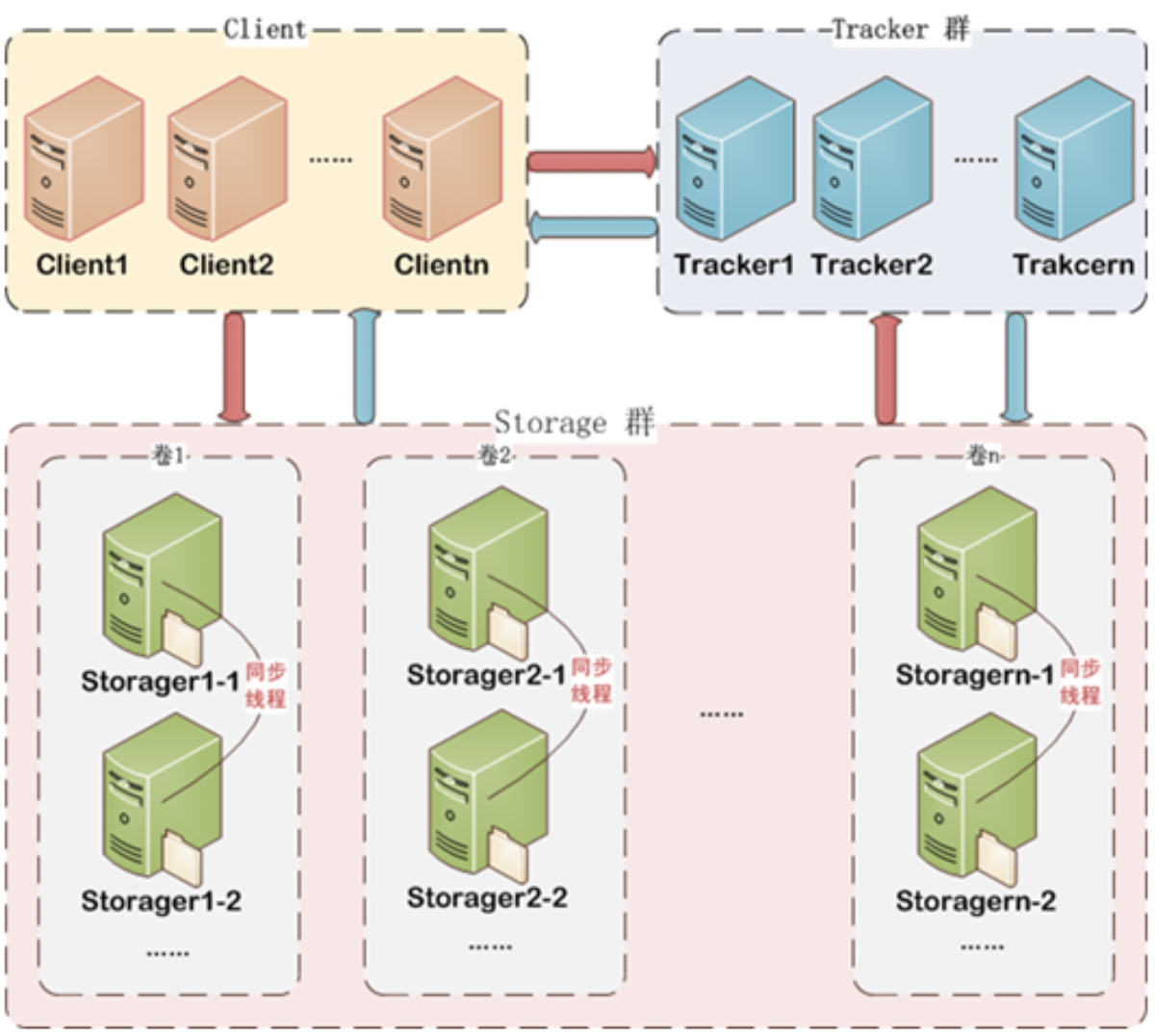
FastDFS架构包括 Tracker server和Storage server。客户端请求Tracker server进行文件上传、下载,通过Tracker server调度最终由Storage server完成文件上传和下载。
Tracker server作用是负载均衡和调度,通过Tracker server在文件上传时可以根据一些策略找到Storage server提供文件上传服务。可以将tracker称为追踪服务器或调度服务器。
Storage server作用是文件存储,客户端上传的文件最终存储在Storage服务器上,Storage server没有实现自己的文件系统而是利用操作系统 的文件系统来管理文件。可以将storage称为存储服务器。
如下图:
1.2.1 Tracker 集群
FastDFS集群中的Tracker server可以有多台,Tracker server之间是相互平等关系同时提供服务,Tracker server不存在单点故障。客户端请求Tracker server采用轮询方式,如果请求的tracker无法提供服务则换另一个tracker。
1.2.2 Storage集群
Storage集群采用了分组存储方式。storage集群由一个或多个组构成,集群存储总容量为集群中所有组的存储容量之和。一个组由一台或多台存储服务器组成,组内的Storage server之间是平等关系,不同组的Storage server之间不会相互通信,同组内的Storage server之间会相互连接进行文件同步,从而保证同组内每个storage上的文件完全一致的。一个组的存储容量为该组内存储服务器容量最小的那个,由此可见组内存储服务器的软硬件配置最好是一致的。
采用分组存储方式的好处是灵活、可控性较强。比如上传文件时,可以由客户端直接指定上传到的组也可以由tracker进行调度选择。一个分组的存储服务器访问压力较大时,可以在该组增加存储服务器来扩充服务能力(纵向扩容)。当系统容量不足时,可以增加组来扩充存储容量(横向扩容)。
1.2.3 Storage状态收集
Storage server会连接集群中所有的Tracker server,定时向他们报告自己的状态,包括磁盘剩余空间、文件同步状况、文件上传下载次数等统计信息。
1.2.4 文件上传流程
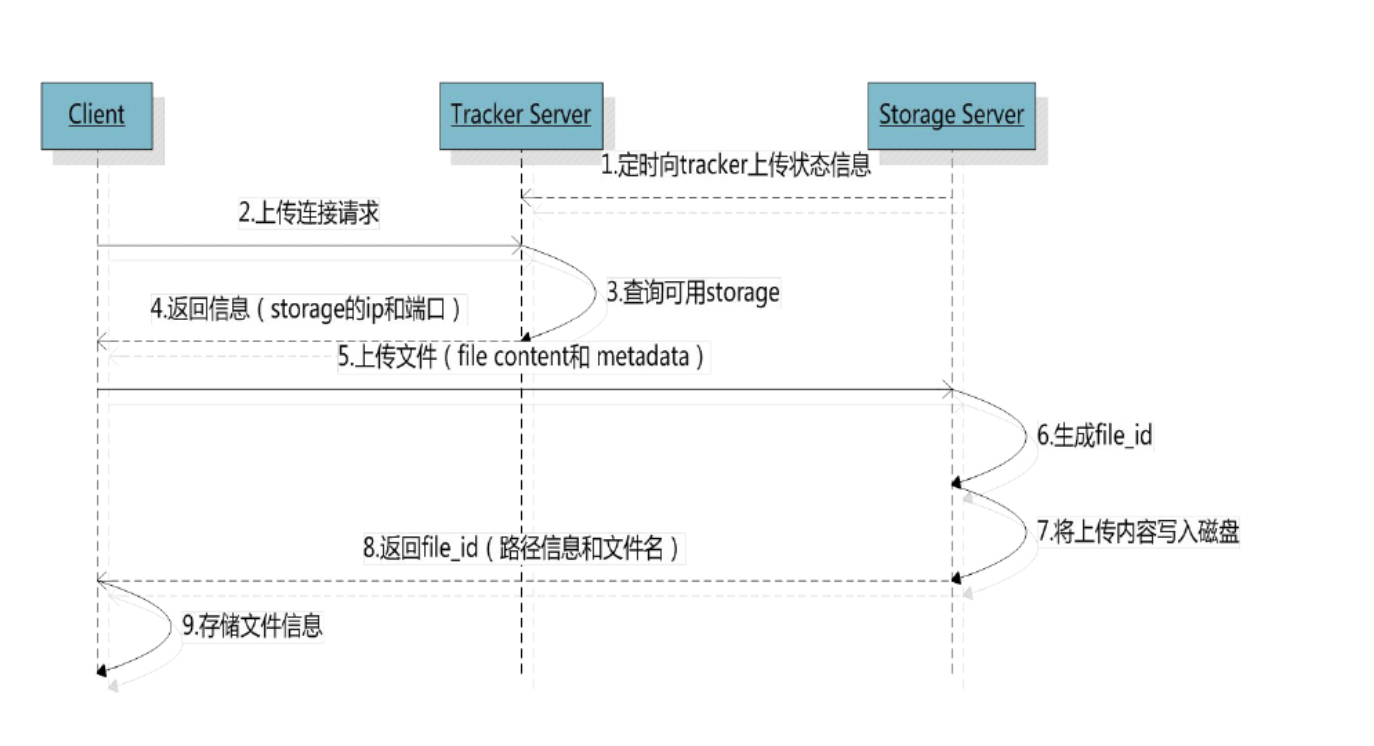
客户端上传文件后存储服务器将文件ID返回给客户端,此文件ID用于以后访问该文件的索引信息。文件索引信息包括:组名,虚拟磁盘路径,数据两级目录,文件名。

- 组名:文件上传后所在的storage组名称,在文件上传成功后有storage服务器返回,需要客户端自行保存。
- 虚拟磁盘路径:storage配置的虚拟路径,与磁盘选项store_path*对应。如果配置了store_path0则是M00,如果配置了store_path1则是M01,以此类推。
- 数据两级目录:storage服务器在每个虚拟磁盘路径下创建的两级目录,用于存储数据文件。
- 文件名:与文件上传时不同。是由存储服务器根据特定信息生成,文件名包含:源存储服务器IP地址、文件创建时间戳、文件大小、随机数和文件拓展名等信息。
1.2.5 文件下载流程
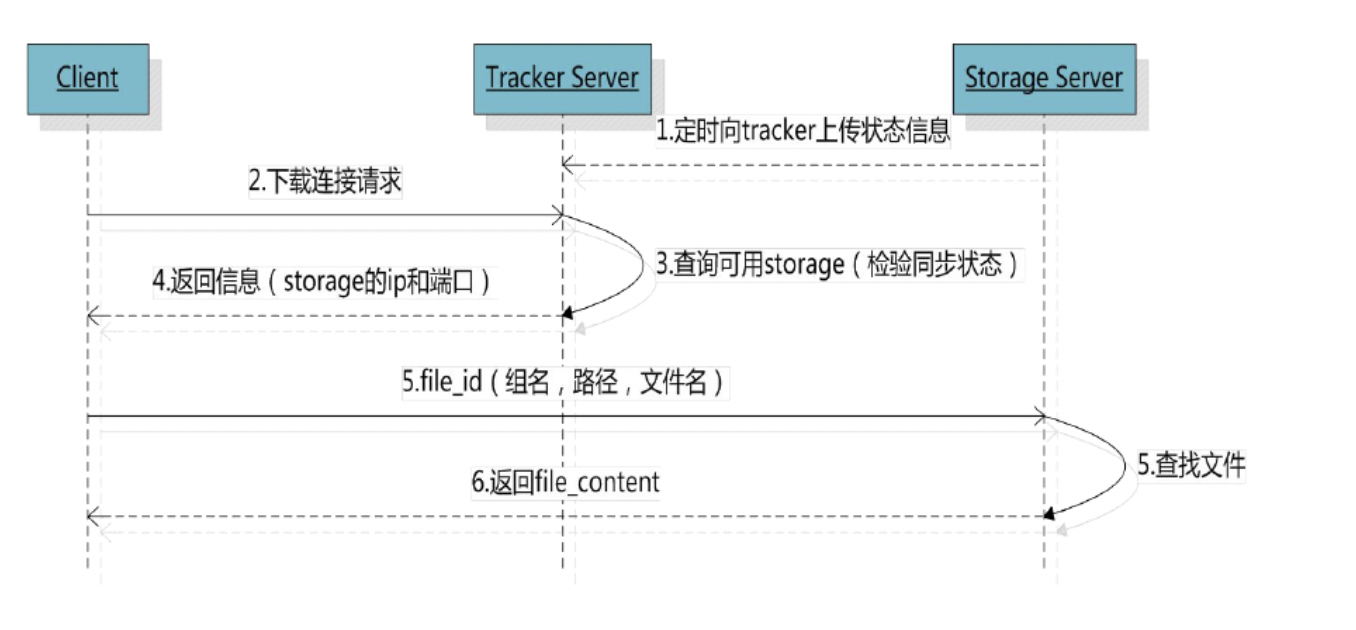
tracker根据请求的文件路径即文件ID 来快速定义文件。比如请求下边的文件:
-
通过组名tracker能够很快的定位到客户端需要访问的存储服务器组是group1,并选择合适的存储服务器提供客户端访问。
-
存储服务器根据“文件存储虚拟磁盘路径”和“数据文件两级目录”可以很快定位到文件所在目录,并根据文件名找到客户端需要访问的文件。
1.3 FastDFS+Nginx实现文件服务器
1.3.1 架构图
1.3.2 FastDFS–tracker安装
-
FastDFS 安装环境
# FastDFS是C语言开发,建议在linux上运行,本教程使用Centos6.4作为安装环境。 # 装FastDFS需要先将官网下载的源码进行编译,编译依赖gcc环境,如果没有gcc环境,需要安装gcc $ yum install gcc-c++ -
安装lievent
# FastDFS依赖libevent库 $ yum -y install libevent -
安装 libfastcommon
# libfastcommon是FastDFS官方提供的,libfastcommon包含了FastDFS运行所需要的一些基础库。 $ rz libfastcommonV1.0.7.tar.gz $ cd /home/silhouette $ tar -zxvf libfastcommonV1.0.7.tar.gz $ cd libfastcommon-1.0.7 $ ./make.sh $ ./make.sh install-
注意:libfastcommon安装好后会自动将库文件拷贝至
/usr/lib64下,由于FastDFS程序引用usr/lib目录所以需要将/usr/lib64下的库文件拷贝至/usr/lib下。$ cp /usr/lib64/libfastcommon.so /usr/lib $ cp /usr/lib64/libfastcommon.so /usr/local/lib/ $ cp /usr/lib64/libfdfsclient.so /usr/lib $ cp /usr/lib64/libfdfsclient.so /usr/local/lib
-
-
安装fastdfs-5.05.tar.gz
$ rz FastDFS_v5.05.tar.gz $ tar -zxvf FastDFS_v5.05.tar.gz $ cd FastDFS $ ./make.sh $ ./make.sh install # 安装成功将安装目录下的conf下的文件拷贝到/etc/fdfs/下。 $ cp /home/silhouette/FastDFS/conf/* /etc/fads -
配置tracker
$ vim tracker.conf ## 修改FastDFS安装路径 base_path=/home/silhouette/FastDFS -
启动
$ /usr/bin/fdfs_trackerd /etc/fdfs/tracker.conf restart # 设置开机自动启动 $ vim /etc/rc.d/rc.local ## 添加启动命令 /usr/bin/fdfs_trackerd /etc/fdfs/tracker.conf restart

1.3.3 FastDFS–storage安装
-
配置 storage
$ vim storage.conf # 修改默认配置 base_path=/home/silhouette/FastDFS store_path0=/home/silhouette/FastDFS/fdfs_storage #如果有多个挂载磁盘则定义多个store_path,如下 #store_path1=..... #store_path2=...... tracker_server=192.168.30.201:22122 #配置tracker服务器:IP #如果有多个则配置多个tracker #tracker_server=192.168.101.4:22122 -
启动
$ /usr/bin/fdfs_storaged /etc/fdfs/storage.conf restart # 设置开机自动启动 $ vim /etc/rc.d/rc.local ## 添加启动命令 /usr/bin/fdfs_storaged /etc/fdfs/storage.conf restart
1.3.4 上传图片测试
FastDFS安装成功可通过/usr/bin/fdfs_test测试上传、下载等操作。修改/etc/fdfs/client.conf:
$ vim /etc/fdfs/client.conf
# 修改默认配置
base_path=/home/silhouette/FastDFS
tracker_server=192.168.30.201:22122
使用格式: /usr/bin/fdfs_test 客户端配置文件地址 upload 上传文件
## 示例:比如将/home下的图片上传到FastDFS中
$  /usr/bin/fdfs_test /etc/fdfs/client.conf upload /home/anti-steal.jpg
# 查看日志输出
 http://192.168.30.201/group1/M00/00/00/wKgeyV7fLNyAci5dAABdrZgsqUU078.jpg #就是文件的下载路径
 /home/silhouette/FastDFS/fdfs_storage/data/00/00/wKgeyV7fLNyAci5dAABdrZgsqUU078.jpg#对应storage服务器上的路径
注意:由于现在还没有和nginx整合无法使用http下载
1.4 FastDFS 和nginx整合
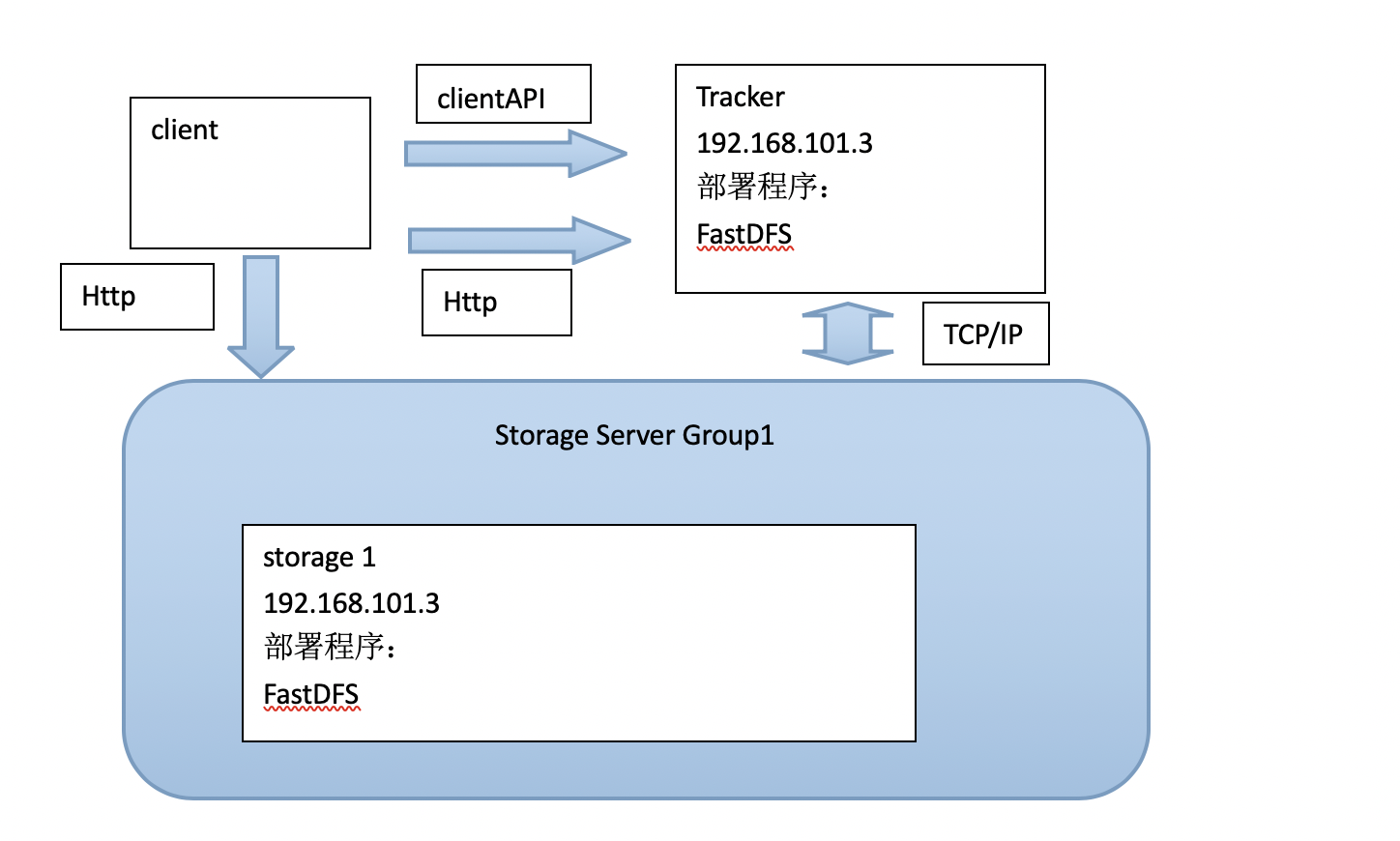
以上内容其实已经完成了FastDFS的配置,如果此时你用Java等API 编辑客户端,实际上就完成了文件的上传、同步和下载。但是为什么网上会有人说需要Nginx呢?其主要原因是因为:我们可以通过配置Nginx 为下载提供基于http协议的下载等功能
- tracker中安装 Nginx,主要是为了提供http访问的反向代理、负载均衡以及缓存服务
- storage中安装 Nginx,主要是为了提供http的访问服务。同时解决group 中 storage 服务器的同步延迟问题
1.4.1 在 tracker上安装nginx
nginx的安装细节参考这里传送门。
在每个tracker上安装nginx,的主要目的是做负载均衡及实现高可用。如果只有一台tracker服务器可以不配置nginx。
1.4.2 在 Storage 上安装nginx
-
FastDFS-nginx-module
$ rz FastDFS-nginx-module_v1.16.tar.gz
$ cd /home/silhouette
$ tar -zxvf FastDFS-nginx-module_v1.16.tar.gz
$ cd FastDFS-nginx-module/src
$ vim conf
# 修改config文件将/usr/local/路径改为/usr/
# 将FastDFS-nginx-module/src下的mod_FastDFS.conf拷贝至/etc/fdfs/下 $ cp /home/silhouette/fastdfs-nginx-module/src/mod_fastdfs.conf /etc/fdfs/ $ cd /etc/fdfs $ vim mod_fastdfs.conf # 修改mod_FastDFS.conf的内容: base_path=/home/silhouette/FastDFS tracker_server=192.168.30.201:22122 #tracker_server=192.168.101.4:22122(多个tracker配置多行) url_have_group_name = true #url中包含group名称 store_path0=/home/silhouette/FastDFS/fdfs_storage #指定文件存储路径 -
Nginx 安装
-
添加FastDFS-nginx-module模块
$ cd /home/silhouette/nginx-1.8.0 $ ./configure \ --prefix=/usr/local/nginx \ --pid-path=/var/run/nginx/nginx.pid \ --lock-path=/var/lock/nginx.lock \ --error-log-path=/var/log/nginx/error.log \ --http-log-path=/var/log/nginx/access.log \ --with-http_gzip_static_module \ --http-client-body-temp-path=/var/temp/nginx/client \ --http-proxy-temp-path=/var/temp/nginx/proxy \ --http-fastcgi-temp-path=/var/temp/nginx/fastcgi \ --http-uwsgi-temp-path=/var/temp/nginx/uwsgi \ --http-scgi-temp-path=/var/temp/nginx/scgi \ --add-module=/usr/local/fastdfs-nginx-module/src \ --add-module=/home/silhouette/fastdfs-nginx-module/src -
重新编译
$ make
$ make install
-
-
nginx配置文件
# 修改 nginx配置文件,添加server 代码块 $ cat nginx.conf worker_processes 1; events { worker_connections 1024; } http { include mime.types; default_type application/octet-stream; sendfile on; keepalive_timeout 65; #gzip on; server { listen 80; server_name localhost; location / { root html; index index.html index.htm; } error_page 500 502 503 504 /50x.html; location = /50x.html { root html; } # ocation /group1/M00/:group1为nginx 服务FastDFS的分组名称 # M00是FastDFS自动生成编号,对应store_path0=/home/silhouette/FastDFS/fdfs_storage # 如果FastDFS定义store_path1,这里就是M01 location ~/group1/M00/{ root /home/silhouette/FastDFS/fdfs_storage/data; ngx_fastdfs_module; } } } -
测试
-
上述我们已经给服务器中添加过图片,现在就可以直接通过浏览器来直接访问 storage:
http://192.168.30.201/group1/M00/00/00/wKgeyV7fLNyAci5dAABdrZgsqUU078.jpg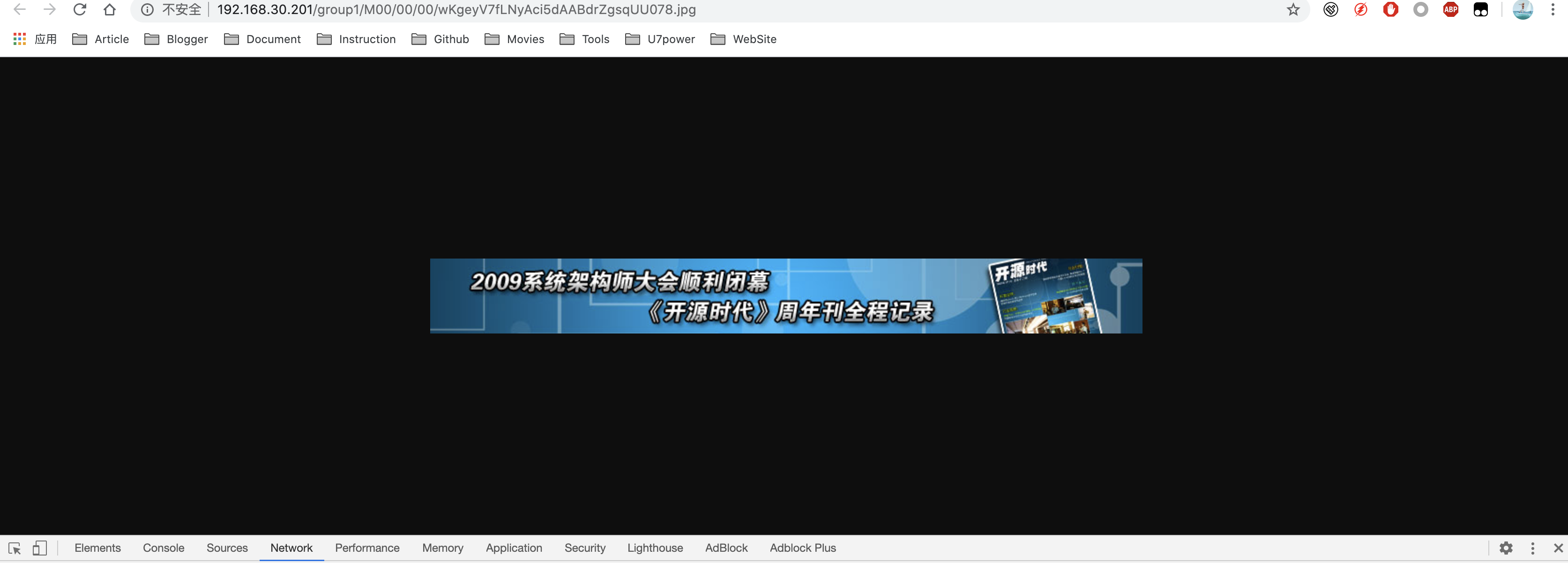
-
1.4.3 图片服务器的迁移安装
-
编辑网络
# 查看当前虚拟机网络,并保持网络畅通 $ ip addr -
编辑文件
$ vi /etc/fdfs/storage.conf # 修改为当前虚拟机的IP tracker_server=192.168.30.201:22122 $ vi /usr/local/nginx/conf/nginx.conf # 修改为当前虚拟机的IP server{ listen 80; server_name 192.168.30.201; location ~/group1/M00/{ root /home/silhouette/FastDFS/fdfs_storage/data; ngx_fastdfs_module; } -
编写一键启动的批处理文件
$  vim start-all.sh
# 在文件中输入如下命令
/usr/bin/fdfs_trackerd /etc/fdfs/tracker.conf restart
/usr/bin/fdfs_storaged /etc/fdfs/storage.conf restart
cd /usr/local/nginx/sbin
./nginx
cd ~

# 修改文件权限
chmod u+x start-all.sh
1.5 Java 客户端使用图片服务器
-
添加环境依赖
<!-- fastDFSClient --> <dependency> <groupId>fastdfs_client</groupId> <artifactId>fastdfs_client</artifactId> <version>1.25</version> </dependency> -
使用原生的方式进行上传操作
-
添加配置文件
connect_timeout = 2 network_timeout = 30 charset = ISO8859-1 http.tracker_http_port = 8080 http.anti_steal_token = no http.secret_key = FastDFS1234567890 tracker_server = 192.168.30.201:22122 -
测试
@Test public void testUpload() throws IOException, MyException { //创建一个配置文件。文件名任意。内容就是 tracker 服务器的地址。 //使用全局对象加载配置文件。 ClientGlobal.init("/Users/silhouette/git_demo/egobuy/" + "egobuy-common/src/test/resources/client.conf"); //创建一个 TrackerClient 对象 TrackerClient trackerClient = new TrackerClient(); //通过 TrackClient 获得一个 TrackerServer 对象 TrackerServer trackerServer = trackerClient.getConnection(); //创建一个 StrorageServer 的引用,可以是 null StorageServer storageServer = null; //创建一个 StorageClient ,参数需要 TrackerServer 和 StrorageServer StorageClient storageClient = new StorageClient(trackerServer, storageServer); //使用 StorageClient 上传文件。 String[] strings =storageClient.upload_file("/Users/silhouette/Pictures/pap.er" +"/2018_10_11_11_06_IMG_4257.JPG", "jpg", null); for (String string : strings) { System.out.println(string); } } -
查看效果
-
运行结果
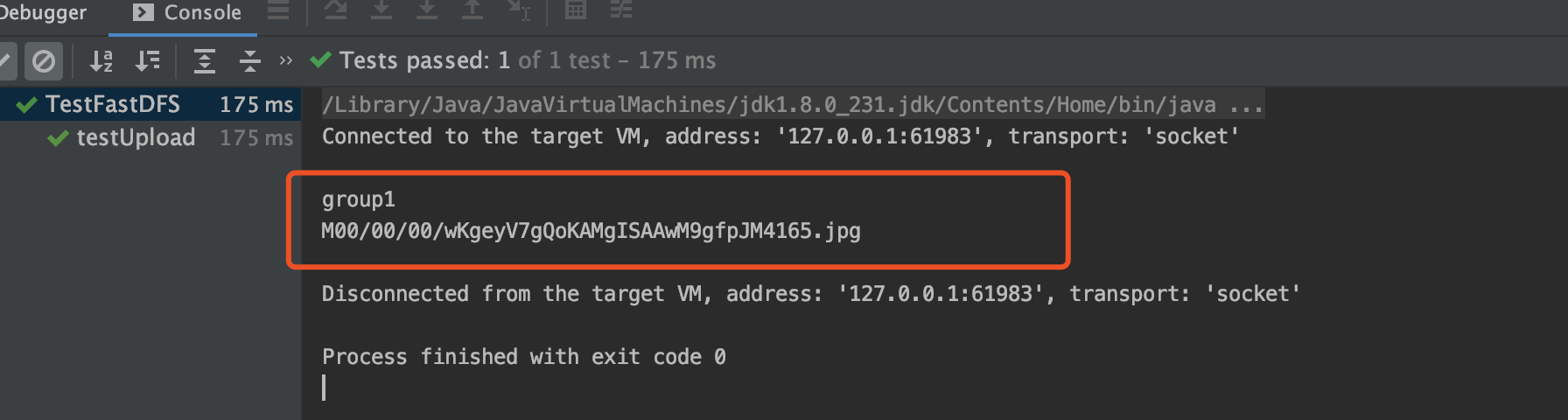
-
通过浏览器查看
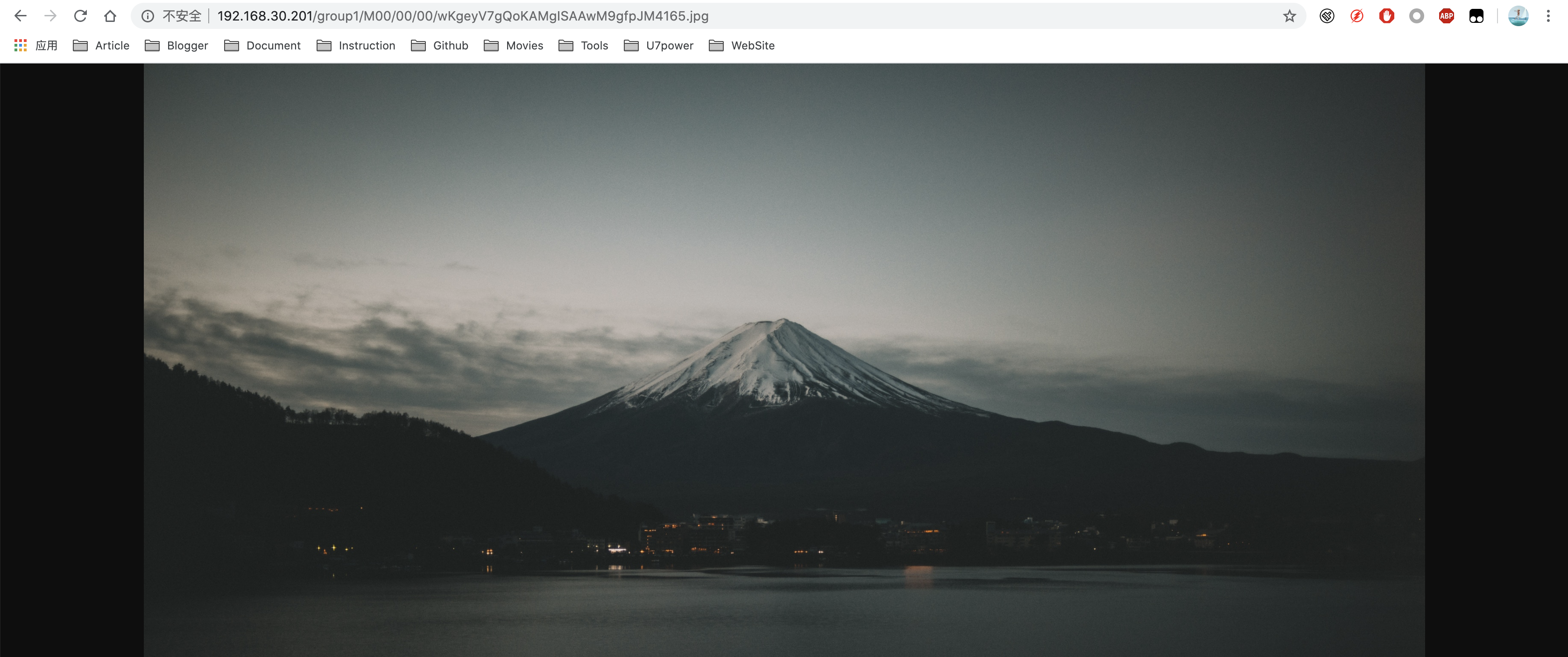
-
-
-
使用工具类进行上传操作
-
添加工具类
public class FastDFSClient { private TrackerClient trackerClient = null; private TrackerServer trackerServer = null; private StorageServer storageServer = null; private StorageClient1 storageClient = null; public FastDFSClient(String conf) throws Exception { //"classpath:conf/client.conf" if (conf.contains("classpath:")) { conf = conf.replace("classpath:", this.getClass().getResource("/").getPath()); } ClientGlobal.init(conf); trackerClient = new TrackerClient(); trackerServer = trackerClient.getConnection(); storageServer = null; storageClient = new StorageClient1(trackerServer, storageServer); } /** * * @Title: uploadFile * @Description: TODO 上传文件的方法 * @param fileName * @param extName * @param metas * @return * @throws Exception */ public String uploadFile(String fileName, String extName, NameValuePair[] metas) throws Exception { String result = storageClient.upload_file1(fileName, extName, metas); return result; } public String uploadFile(String fileName) throws Exception { return uploadFile(fileName, null, null); } public String uploadFile(String fileName, String extName) throws Exception { return uploadFile(fileName, extName, null); } /** * * @Title: uploadFile * @Description: TODO 上传文件的方法 * @param fileContent * @param extName * @param metas * @return * @throws Exception */ public String uploadFile(byte[] fileContent, String extName, NameValuePair[] metas) throws Exception { String result = storageClient.upload_file1(fileContent, extName, metas); return result; } public String uploadFile(byte[] fileContent) throws Exception { return uploadFile(fileContent, null, null); } public String uploadFile(byte[] fileContent, String extName) throws Exception { return uploadFile(fileContent, extName, null); } } -
测试
@Test
public void testUploadByClient() throws Exception{
  FastDFSClient client = new FastDFSClient( "/Users/silhouette/git_demo/egobuy/" +
                                           "egobuy-common/src/test/resources/client.conf");
  String file = client .uploadFile(
    "/Users/silhouette/Pictures/pap.er/2019_06_16_18_36_IMG_4666.JPG");

  System. out .println( file);

}
-
